カメラのSDカードを選ぶときは、使える規格を確認し、撮影量に合う容量と撮影設定に必要な速度を選ぶのが基本です。大容量だから使える、高速だからどのカメラでも性能を発揮する、というわけではありません。まずはカメラの説明書にある「記録媒体」と「要求カード性能」を出発点にしましょう。
- カメラに合う容量規格とカード形状
- 撮影画質・時間に合わせた容量の目安
- 書き込み速度とUHS・スピードクラスの違い
- 購入候補と初期化・読み取りトラブルへの対応
カメラのSDカードは対応規格・容量・速度で選ぶ
まず確認するのはSDHC・SDXCへの対応とカードの形
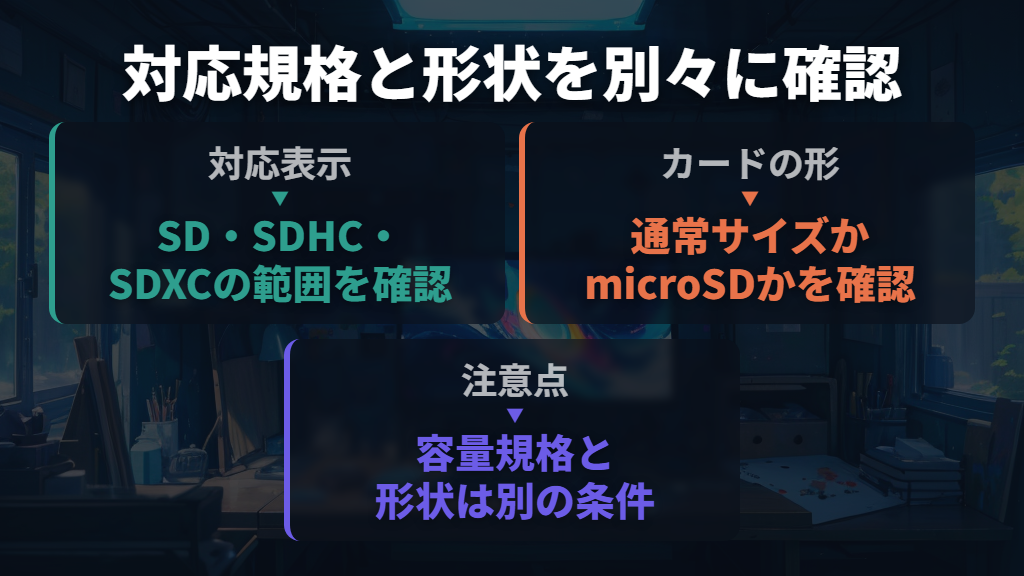
最初に見るのは、カメラが対応するカードの種類です。SD・SDHC・SDXCは容量帯を区別する規格で、機器側の対応が必要になります。SD Associationは、対応できる容量の上限も機器によって異なるため、メーカーの取扱説明書で確認するよう案内しています。
| カメラ側の対応表示 | 容量規格上、使用できるカード |
|---|---|
| SD | SD |
| SDHC | SD・SDHC |
| SDXC | SD・SDHC・SDXC |
表は容量規格の互換性です。実際に使える容量や撮影時の速度条件は、カメラの仕様に従います。
たとえば、SDHCまでのカメラに64GBのSDXCカードを入れても使用できません。一方、キヤノンEOS R50はSD・SDHC・SDXCとUHS-Iに対応しています。このように、商品を探す前に自分の機種の対応欄を読むと、候補を絞れます。
SD Associationの互換性案内でも、ロゴの組み合わせを確認できます。
通常サイズのSDカードと、小さなmicroSDカードの違いにも注意しましょう。microSDは変換アダプターで通常サイズのSDカードとして使える形にできます。ただし、形が合うことと容量規格が合うことは別の確認事項です。
アダプターを付けても、カメラが対応していない容量規格を使えると考えないようにしてください。
容量は写真の記録画質と動画の撮影時間から決める
「何GBなら十分か」は、写真の枚数だけでは決まりません。同じカメラでも、記録画質や撮影条件でファイルサイズが変わります。JPEG中心なのか、RAWやRAW+JPEGで撮るのかを決めてから、説明書の撮影可能枚数を見てください。
EOS R50の仕様表でも、記録形式ごとにファイルサイズと保存枚数が分かれています。
カードメーカーの枚数目安を使う場合も、計算条件まで読むことが大切です。キオクシアのEXCERIA PLUSでは、64GBに18メガピクセルの写真を約9,620枚保存できる目安がありますが、これは圧縮率1/4を想定した値。
RAWの保存枚数にそのまま当てはめることはできず、被写体・撮影条件・解像度・圧縮率によって変わります。
| 容量 | フルHD・21Mbpsの録画時間目安 | 4K・100Mbpsの録画時間目安 |
|---|---|---|
| 64GB | 370分 | 78分 |
| 128GB | 740分 | 157分 |
| 256GB | 1,490分 | 314分 |
キオクシアEXCERIA PLUSの製品ページに掲載された目安です。実際の録画時間は機器・解像度・圧縮率によって異なり、同社は1Mbpsを1,000,000bpsとして計算しています。
この表なら、まず撮りたい時間を対応する列と比べます。ただし、同じ「4K」でもカメラの設定が違えば必要な容量も変わります。EOS R50では、HDR PQをOFFにした4K UHDの29.97/23.98/25.00fps・IPB(標準)で、128GBの総記録時間は約2時間21分。
同じ条件でIPB(軽量)にすると約4時間43分です。容量を決める際は、カードメーカーの一般的な目安より、自分の撮影設定に合うカメラの仕様表を優先しましょう。
なお、カードに保存できる総記録時間と、1回で連続撮影できる時間は別です。EOS R50の仕様でも、1回の上限時間を超えると動画記録が停止するとされています。「容量が足りるから、その時間ずっと回し続けられる」とは判断しないでください。
読み出し・書き込み速度とUHS・U3・V30を読み分ける

速度表示では、まず「読み出し」と「書き込み」を分けて見ます。読み出しはカード内のデータをパソコンなどが読み込む速度、書き込みはカードへデータを保存する速度です。撮影用に選ぶ際、最大読み出し速度の大きな数字だけを見て、記録にも同じ速度が出ると思わないことがポイントになります。
UHS-I・UHS-IIは、カードとカメラやカードリーダーがデータをやり取りするインターフェースの規格です。一方、U1・U3やV30・V60・V90は、最低書き込み速度を示すスピードクラス。「UHS-IだからU1」という対応ではなく、別々の表示として読みます。
| 表示 | 規格上の最低書き込み速度 |
|---|---|
| Class 10 | 10MB/秒 |
| U1 | 10MB/秒 |
| U3 | 30MB/秒 |
| V30 | 30MB/秒 |
| V60 | 60MB/秒 |
| V90 | 90MB/秒 |
同じ速度の数値でも規格名は異なります。購入時はカメラの説明書が指定するクラス表示に合わせます。
UHS-IIカードをUHS-I対応機器で使っても、UHS-IIの速度のメリットは得られません。高速なカードを選ぶなら、カメラだけでなく、パソコンへ取り込むカードリーダー側の対応も見る必要があります。また、製品の最大速度は試験条件で得られた値です。

常にその速度で撮影データを書き込めるという保証とは区別しましょう。
連写と4K動画はカメラの撮影設定に必要な性能を選ぶ
連写をよく使う場合は、書き込み性能も重視します。I-O DATAは、転送速度が遅い規格ではデータを高速に書き込めず、連写機能を十分に発揮できない場合があると説明しています。ただし、速いカードだけで連写性能が決まるわけではありません。
EOS R50も、連続撮影可能枚数は記録画質や被写体、カードの銘柄、ISO感度などによって異なるとしています。
動画では「4K対応」という商品説明に加え、カメラの要求カード性能を照合します。EOS R50の4K UHDを例にすると、同じ29.97/23.98/25.00fpsでも、圧縮方式や8bit・10bitの違いで条件が分かれます。
| EOS R50の4K UHD設定 | 必要なカード性能 |
|---|---|
| IPB(標準)、8bit/10bit(HDR PQ) | UHSスピードクラス3以上 |
| IPB(軽量)、8bit | SDスピードクラス10以上 |
| IPB(軽量)、10bit(HDR PQ) | UHSスピードクラス3以上 |
対象フレームレートは29.97/23.98fps(NTSC)、25.00fps(PAL)です。
この例では、4Kだから一律にV90が必要、とはなりません。逆に、別のカメラへEOS R50の条件を当てはめることもできません。購入前に、自分が使う動画記録サイズ・フレームレート・圧縮方式の行を読む。設定を切り替えて撮るなら、その中で必要な条件を満たすカードを選びます。
カメラのSDカードの購入候補と使い始め・トラブル対処
購入候補はUHS-I・V30とUHS-II・V60の条件で比較する
具体的な購入候補として、128GBの2製品を比べます。容量が同じでも、インターフェースとビデオスピードクラスが異なります。どちらが上位かだけで選ばず、カメラと撮影設定が必要とする条件に合わせてください。
| 購入候補・対象型番 | 容量 | インターフェース | スピードクラス | 最大読み出し/書き込み速度 |
|---|---|---|---|---|
| キオクシア EXCERIA PLUS SDHC/SDXC UHS-I メモリカード・KSDH-A128G | 128GB | UHS-I | C10・U3・V30 | 100/65MB/秒 |
| Kingston Canvas React Plus V60 SD メモリカード・SDR2V6/128GB | 128GB | UHS-II | Class 10・U3・V60 | 280/100MB/秒 |
EXCERIA PLUSのKSDH-A128Gは、UHS-IでU3・V30を備える候補です。UHS-IIの速度を使わない機種で、撮影設定がこのクラスの範囲に収まる場合に検討できます。表の最大速度はキオクシアの特定の試験条件で得られた最良値で、使用機器での速度を保証するものではありません。
KSDH-A128G を探す
Canvas React Plus V60 SD メモリカードのSDR2V6/128GBは、UHS-IIとV60を必要とする環境で検討する候補です。公称速度にはKingston MobileLite Plus Readerと対応するUHS-IIホスト機器が必要で、性能は使用機器によって変わります。
128GB版の最大書き込みは100MB/秒。256GB〜1TB版の150MB/秒と混同しないようにしましょう。
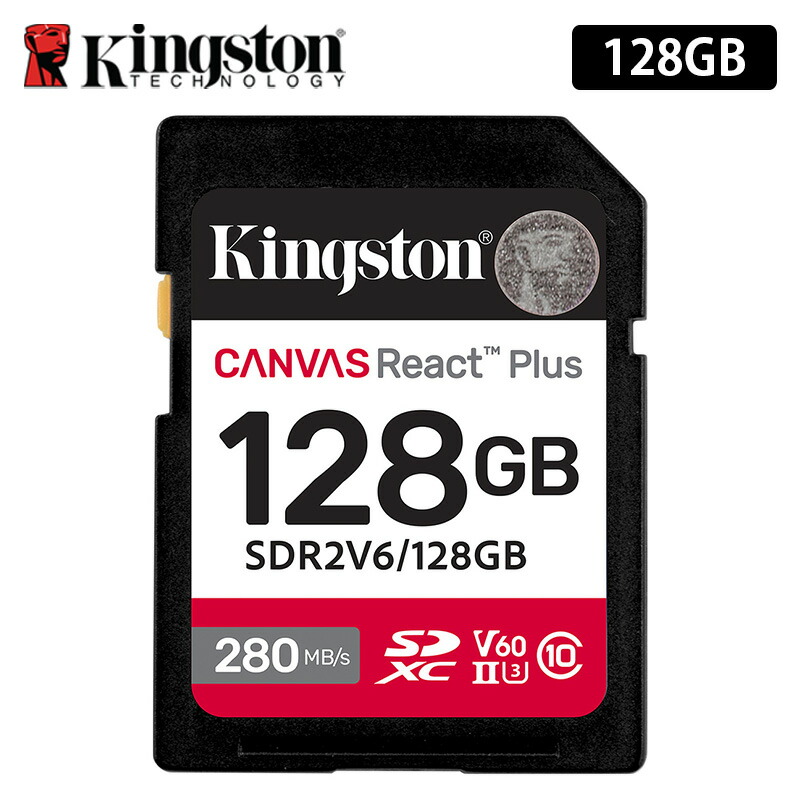
購入画面では容量と型番まで照合します。キオクシアのEXCERIA PLUSには別型番のシリーズもあり、同じシリーズ名だけでは仕様を一括りにできません。ここで比較しているのはKSDH-A128GとSDR2V6/128GBです。
カメラごとの動作確認情報がある場合は、規格表と併せて購入前の判断材料にしてください。
使い始めの初期化は必要なデータを保存してから行う
購入したカードを使い始める際は、初期化が必要かカメラの説明書で確認します。SDメモリカードは対応機器で初期化せずに使える場合もありますが、EOS R50では、新しく買ったカードや、他のカメラ・パソコンで初期化したカードは、このカメラで初期化するよう案内されています。
EOS R50での操作は、メニューの[カード初期化]を選び、内容を確認して[OK]で実行する手順です。
初期化の前に、必要なデータをパソコンなどへ保存してください。 EOS R50のカード初期化では、写真以外も含めて記録内容がすべて消去され、プロテクトをかけた画像も消えます。保護設定をしてあるから残る、とは考えないでください。
EOS R50には通常の初期化とは別に、カード内の全記憶領域を初期化する「物理フォーマット」もあります。メーカーは書き込み・読み取り速度が遅くなったと感じたときなどの用途を挙げており、通常の初期化より時間がかかります。
使い始めの操作と、速度低下などに対する操作を混同せず、表示される選択肢の意味を確かめて進めましょう。
カードを取り出すときはアクセスランプと端子に注意する
撮影後は、カードの取り出し方も説明書どおりに行います。EOS R50では、アクセスランプが消えていることを確認してから収納部のふたを開けます。アクセスランプの点灯・点滅は、記録・読み出し・消去・データ転送中を示すものです。
同機ではランプが点灯・点滅している間、収納部のふたを開けたり、カードやバッテリーを取り出したりしないよう警告されています。画像データの破損や、カード・カメラ本体の損傷につながるためです。電源操作だけを目安にせず、カメラが示すアクセス状態まで見る習慣を付けましょう。
端子部分には指や金属が触れないようにし、ゴミや水も付着させないでください。キヤノンは端子の汚れが接触不良の原因になると説明しています。機種によってふたやカードの取り出し方は異なるため、抜き方を含めて自分のカメラの説明書に合わせます。
認識しない・書き込めないときは初期化の前に確認する
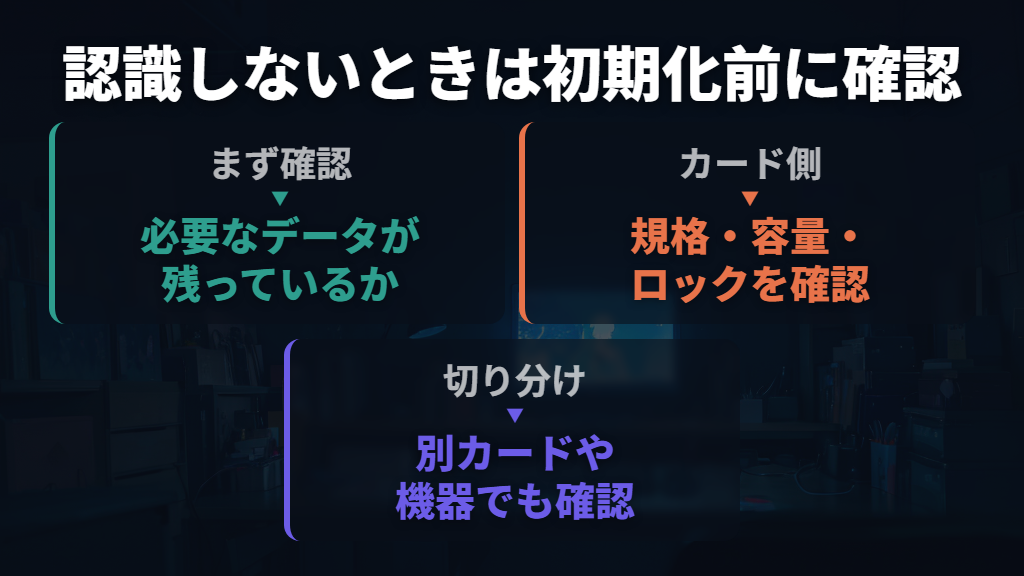
カードが読めないときは、すぐに初期化するのではなく、必要なデータが残っているかを先に考えます。エレコムの公式FAQも、現時点で閲覧できるデータがある場合は早急なバックアップを案内しています。
認識しない原因としては、スロットの読み取りトラブル、ロックスイッチの読み取り、データ破損、カードの故障などが挙げられています。
- 新しく購入したカードなら、カメラの対応規格と容量を見直します。
- カメラの説明書に従って電源を切り、アクセスが終わってからカードを取り出します。異物や端子の傷、SDカードのロックスイッチを確認します。
- 正しく入れ直しても改善しなければ、別の対応カードを同じカメラで試すか、問題のカードを対応する別の機器で読めるか確認します。カードリーダーや変換アダプターを使っている場合は、それらを替えて確認する方法もあります。
「書き込み禁止」「ロックされています」と表示される場合は、ロックスイッチが手掛かりになります。エレコムは、スイッチが下がってロックされていると、データを保存・削除できないと説明しています。読み取りそのものができない場合とは、まず見る箇所を分けましょう。
EOS R50では、パソコンでカードを読める場合、データをすべて保存してからカメラで初期化すると正常に戻ることがあると案内されています。ただし、改善は保証されません。必要なデータを取り出せておらず、消去されると困る場合は初期化を進めず、カードメーカーのサポートやデータ復旧の相談先を検討してください。
エレコムの公式FAQでも、初期化によるデータ消失と、復旧サービスの案内が分けて示されています。
カメラのSDカード選びと使い方のまとめ
この記事のまとめです。
- 最初にカメラの対応規格と対応容量を確認する
- microSDの変換アダプターを使っても、容量規格の対応確認は必要
- 写真の保存枚数は記録画質や圧縮率、撮影条件によって変わる
- 動画の容量は撮影設定ごとの総記録時間で判断し、連続撮影の上限と区別する
- 最大読み出し速度と書き込み性能を分けて確認する
- UHS-I・IIはインターフェース、U3やV30・V60はスピードクラス
- 連写や4K動画は、自分の機種と撮影設定に必要な性能に合わせる
- 購入候補は容量・型番まで照合し、公称最大速度の条件も読む
- 初期化前は必要なデータを保存し、取り出し時はアクセス状態を確認する
- 認識しない場合は規格・ロック・別機器での読み取りを確認し、未保存の必要データがあるまま初期化しない
参考にした情報
- SD および microSD カードの速度クラスガイド
- スマホ、ゲーム、デジカメ、失敗しないSDカードの選び方 | アイオーデータ I-O DATA
- SDカードの内容がカメラやスマートフォンで読み取れない場合の解決方法
- キヤノン:製品マニュアル|EOS R50|使用できるカードについて
- キヤノン:製品マニュアル|EOS R50|カード初期化
- キヤノン:製品マニュアル|EOS R50|バッテリーとカードを入れる/取り出す
- SDメモリカード | KIOXIA – Japan (日本語)
- SD、SDHC、SDXC、SDUCカード容量の選択肢 – SD Association
- EXCERIA PLUS SDメモリカード | KIOXIA – Japan (日本語)
- Canvas React Plus V60 SD メモリカード – クラス 10、UHS-II、U3、V60 – 128GB – 1TB – Kingston Technology
- SDR2V6_jp.pdf
- キヤノン:製品マニュアル|EOS R50|主な仕様