カメラのモニターを選ぶなら、まず「画面の角度を変えたい」「ピントや明るさを詳しく見たい」「離れた場所から確認したい」のどれが目的かを決めましょう。角度の問題なら背面モニターで足りる場合があります。
大きな画面と撮影補助機能が欲しいなら外付け、対応カメラを離れた場所から操作するならスマホやタブレットも候補です。
ここでは一眼・ミラーレスなどの撮影用カメラを対象に、モニターの使い分けと購入前の確認点を説明します。「4K対応」という表示や端子の形だけで決めず、カメラが出す映像とモニターが受け取れる映像を合わせることが出発点です。
- 背面・外付け・スマホの用途別の使い分け
- 端子と映像信号を合わせる接続条件
- 画面・撮影補助機能・電源の選択基準
- SHINOBI Ⅱの仕様と購入前の適合確認
カメラのモニターは必要?背面・外付け・スマホの使い分け
外付けが役立つのは、ピント・露出・構図を詳しく確認したいとき
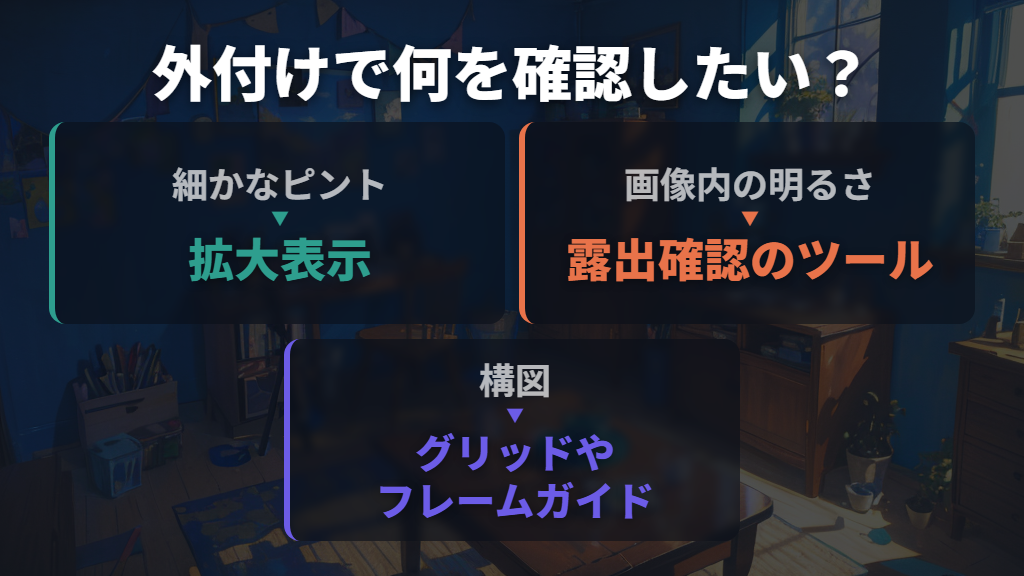
外付けモニターの役割は、撮影中の映像を見て判断するための画面を増やすことです。たとえばATOMOSのShinobi IIでは、映像の拡大、フォーカスピーキング、波形、フォルスカラー、フレームガイドなどを利用できます。
単に画面を大きくするだけでなく、何を確かめたいかに応じて表示を切り替えられる点が特徴です。
細かなピントを見たいなら拡大表示、画像内の明るさを判断したいなら露出確認のツール。構図を作るときにはグリッドやフレームガイドが役立ちます。これらの用途がはっきりしていると、画面サイズだけでなく必要な機能まで絞れます。
スタッフや依頼者と撮影中の映像を共有する場面も、外付けを検討する理由になります。マイベストの選び方では、複数人での確認や、三脚に据えた商品・インタビュー撮影での大きな画面の使い道が紹介されています。一人で持ち歩く場合とは、重視する条件が変わるところです。
| 主に困っていること | 最初に検討する方法 | 判断する条件 |
|---|---|---|
| 低い位置や縦位置で画面を見たい | 背面モニターの可動機構 | 自分の機種が動かせる方向と範囲 |
| ピント・露出を詳しく確認したい | 撮影補助機能のある外付けモニター | 拡大、ピーキング、波形などの搭載状況 |
| カメラから離れて映像を見たい | 対応アプリによるスマホ・タブレット接続 | カメラ、端末、接続方法の対応 |
| 複数人で構図を確認したい | 外付けの大きな画面 | 見やすさと設置方法 |
背面画面で必要な確認ができているなら、最初から外付けを前提にする必要はありません。私は「今の画面では何が見づらいか」を先に言葉にしてから選ぶことをおすすめします。角度を変えたいのか、細部を見たいのかで、次に見るべき仕様が違うためです。
背面モニターは、チルト・バリアングルの動きから判断する
背面モニターで注目したいのは、撮りたい向きで画面を見られるかどうか。上下に傾けるチルト機構や、横に開いて回転させるバリアングル機構があります。ただし、名称だけで可動範囲を決めつけず、対象機種の説明を見ることが大切です。
具体例として、ソニーα7R Vの4軸マルチアングル液晶モニターは、チルトと横開きバリアングルの利便性を兼ね備えています。手前に引き出して上方向約98度・下方向約40度に傾けられ、横方向には180度開きます。開いた位置では270度まで回転でき、横位置でも縦位置でも角度を調整できる仕様です。
この例から考えると、低い位置や縦位置で画面を見たいという悩みは、背面モニターの動かし方で対応できる場合があります。一方、α7R Vでも端子にケーブルを接続すると回転範囲が制限されることがあります。HDMIなどをつなぐ予定があるなら、ケーブルを付けた状態での使い方まで考えたいところです。
α7R Vの背面画面は3.2型で、屋外晴天モードと手動の明るさ設定にも対応しています。見づらさの原因が角度や表示の明るさにあるなら、こうした本体側の機能も候補になります。なお、可動角度や設定はこの機種の仕様であり、ほかのカメラに同じ条件を当てはめることはできません。
開閉や回転の際には無理な力を加えないよう、メーカーが注意しています。
スマホをモニターにする方法は、カメラと接続方式の対応次第
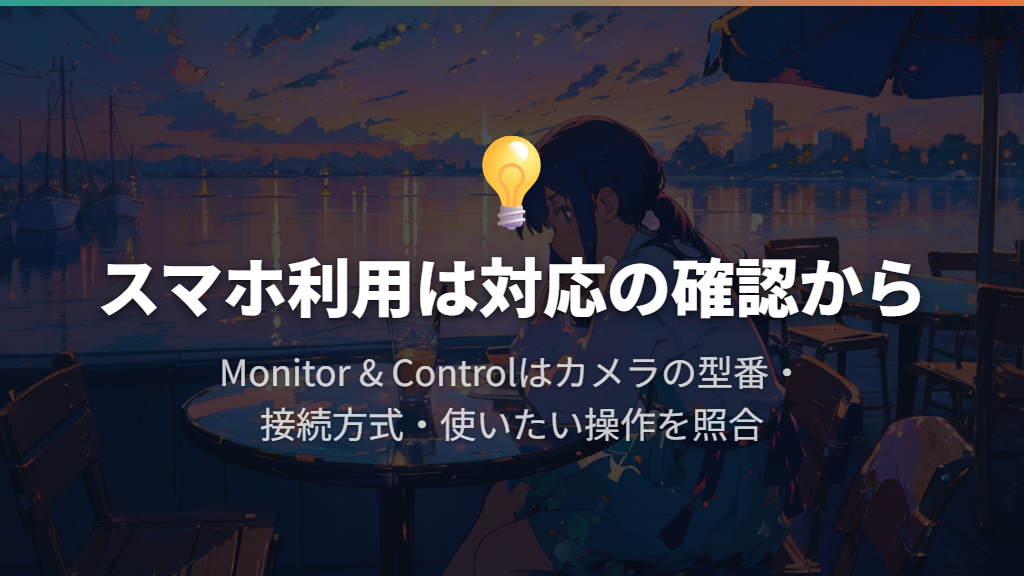
スマホやタブレットを、カメラの映像を見るための画面として使う方法もあります。ソニーのMonitor & Controlは、対応カメラとスマートフォン・タブレット・Macを接続し、映像モニタリングやリモート操作を行うアプリです。ワイヤレス接続では、離れた場所から撮影開始・停止や設定変更ができます。
ただし、カメラとスマホにUSB-C端子があれば一律に使える、という仕組みではありません。公式ヘルプには、Wi-Fi、USB、HDMI/USB Video Class(UVC)などの接続方式が並び、機種ごとに対応が分かれています。さらに、接続できることと、希望する操作が使えることも別の確認事項です。
たとえばα7R V(ILCE-7RM5)は、公式ヘルプの「2025年12月現在」の対応カメラ一覧に掲載されています。購入済みのカメラで使いたい場合は、メーカー名だけでなく型番で照合しましょう。同じソニーのカメラでも、すべてがこのアプリの対象という意味ではありません。
費用も、使いたい機能に合わせて考えます。Monitor & Controlには無償のFreeプランがあり、露出補正ツールやフォーカス操作などの基本機能を利用できます。
一方、高解像度モニタリングやレコーディングはBasicプランで追加される機能として案内され、HDMI/UVC接続時のみという条件があります。

アプリの機能をすべて無料と考えないようにしましょう。
HDMI出力を使う接続では、スマホに応じた別売のHDMI-UVC変換アダプターが必要になる場合もあります。スマホによる代用を選ぶなら、まず公式の対応カメラ・接続方法で自分の組み合わせを確認する順序です。手元の端末を使えるか、追加機器や有料機能が必要かを含めて、外付けモニターと比較してください。
カメラの外付けモニターの選び方と購入前の確認点
接続は端子と入力信号を照合し、映らないときは出力設定を見る
購入前に最優先で見るのは、カメラの映像出力とモニターの映像入力です。Shinobi IIの場合、映像入力はHDMI。背面の端子図では、HDMI入力とUSB-C端子が別々に示されています。USB-Cは本体への給電やカメラコントロールに使う端子なので、映像表示のためのHDMI接続と役割を分けて考えます。
次に、解像度とフレームレートを照合します。Shinobi IIが受け取れる信号は、DCI/UHDの4Kが最大30fps、1080pが最大60fps。したがって、この機種の「4K対応」を4K60p入力への対応と読み替えることはできません。
カメラの記録設定に加えて、HDMIから実際に出す信号を見る必要があります。
α7R Vを例にすると、MENUの[セットアップ]→[外部出力]→[HDMI出力設定]で出力を設定します。[HDMI出力時のメディア記録]が[入]、[RAW出力]が[切]のときは、外部へ出す解像度を[出力解像度]で指定できます。
設定項目には1080pもありますが、同じメニュー名や条件をほかの機種へそのまま移すことはできません。
接続しても映らないときは、モニターの対応範囲にカメラのHDMI出力が収まっているかを確かめます。Shinobi IIの上部にあるinput欄は、入力信号の解像度やフレームレートを表示する場所です。入力ソースを接続していない状態では「No Input」と表示されます。
画面に映像が出ているときも、想定した信号を受け取っているかを見る手掛かりになります。
α7R Vでは、[Time Code出力]が[入]だと、テレビや録画機器に正常に映像を出力できない場合があります。公式ヘルプは、その場合に[切]へ変更するよう案内しています。これは当該機種の設定例です。映らない原因を一つに決めつけず、自分のカメラの説明書にある出力条件をたどってください。
画面サイズ・解像度・明るさは、別々の仕様として選ぶ
画面サイズは、持ち運びと見やすさのどちらを重視するかで考えます。マイベストでは、移動の多い撮影には5インチ前後、三脚に据える撮影や複数人での確認には7インチ前後を選ぶ目安としています。大きさだけを優先せず、カメラと一緒に持つのか、設置して見るのかを先に決めたいところです。
解像度は「入力できる映像」と「画面自体の表示」を分けて読みます。Shinobi IIは4K映像の入力に対応しますが、パネル解像度は1920×1080です。4Kを受け取れることは、画面に4Kの画素数で表示できることを意味しません。仕様欄では入力信号とディスプレイ解像度の両方を見る、ということです。
屋外で使うなら、画面の明るさを表す輝度も比較します。Shinobi IIの公表値は1500nitで、本社の仕様表では1500cd/m²とも記載されています。ただし、この数値だけから、どの日差しや角度でも見やすいと保証することはできません。
屋外用として明るさを重視しつつ、画面サイズや電源条件と合わせて判断しましょう。
重量にも目を向けます。Shinobi IIのメーカー公表重量は210gですが、使う構成では電源や取り付け器具も必要です。モニターの数値だけで携帯性を決めるより、バッテリー、ケーブル、取り付け方法まで含めて考えるほうが、撮影時の構成に近い選び方になります。
ピーキング・波形・フォルスカラーは、確認したい内容で選ぶ
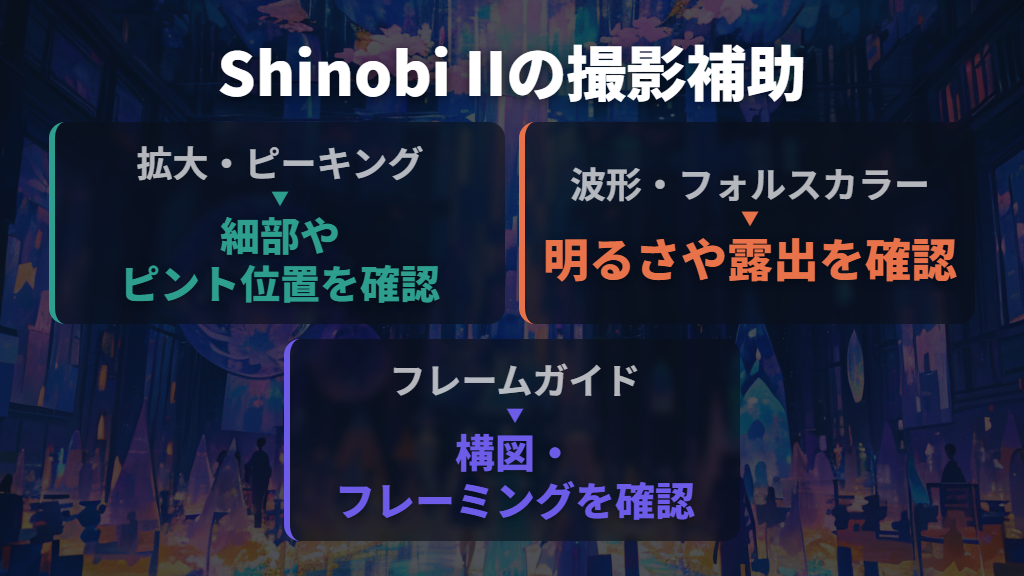
撮影補助機能は、数が多いほど自分に必要とは限りません。まずはピントを見たいのか、露出を判断したいのか、構図の枠を見たいのかを分けましょう。Shinobi IIの説明書にある代表的な機能は、次のような役割です。
| 機能 | 表示・操作の内容 | 主な確認対象 |
|---|---|---|
| フォーカスズーム | 映像を拡大し、拡大位置を移動 | 細部のピント |
| フォーカスピーキング | コントラストが高い部分・ピントの合った部分を色で強調 | ピント位置 |
| フォルスカラー | 露出範囲を色分けして表示 | 画像内の露出 |
| 波形 | 入力信号の露光範囲を分析して表示 | 明るさの状態 |
| ゼブラ | 特定の露光範囲を縞模様で強調 | 設定した明るさの範囲 |
| フレームガイド・9グリッド | 枠や格子を映像に重ねる | 構図・フレーミング |
ピント確認では、拡大とピーキングの違いがポイントです。拡大は細部を見る操作で、Shinobi IIでは拡大後に画面をドラッグして位置を移動できます。ピーキングは拡大せずに対象部分を強調し、色や強度を設定できる機能。画面を拡大して見たいのか、全体を見ながら強調表示を使いたいのかで選べます。
露出を見る場合は、フォルスカラーの色分けとゼブラの縞模様が異なる表示方法です。波形は入力信号を分析するための表示。明るさの判断を画面の見た目だけに頼りたくないなら、こうした機能の搭載を比較基準にできます。
色や縞が出たら自動的に適正露出になるわけではなく、表示の意味を読んで撮影設定を判断するためのツールです。
また、構図用のガイドとカメラ操作も分けて考えます。Shinobi IIには映画やSNS向けのフレームガイドがありますが、カメラの設定変更には対応機種とのコントロール接続が必要です。「タッチパネル付き」という表示だけで、接続したすべてのカメラのフォーカスや設定を操作できるとは考えないでください。
電源は別売品と対応条件まで確認する
外付けモニターは、本体価格だけで準備が完了するとは限りません。Shinobi IIにはACアダプターやATOMOSバッテリーが同梱されていません。日本向け公式FAQは、USB PDで給電する場合に20W以上の充電器を案内しています。
付属のUSB-Cケーブルがあっても、給電する機器は別に用意する構成です。
バッテリーについては、形状やシリーズ名だけで流用を決めないことが重要です。Shinobi IIの日本語クイックスタートガイドは、Sony純正NP-F970とPower Station(ATOMPWS001/ATOMPWS002)を使うと本体の電源が落ちるとして、使用を避けるよう案内しています。
ATOMOS製バッテリーを使うことが指定され、それ以外は動作保証の対象外です。
カメラコントロールも使うなら、USB-C端子の用途が重なる点に注意します。Shinobi IIのUSB-Cポートは一つで、本体へのPD入力とカメラとのコントロール接続は同時に使えません。
USB-Cで本体へ給電する予定と、USB-Cでカメラを操作する予定を別々に立てず、電源の組み合わせを一緒に決める必要があります。
なお、本体への給電と、モニターからカメラへの給電は別の話です。Shinobi IIの説明書では、USB-Cで接続したカメラがUSB-C PDに対応する場合、カメラ側へ最大13Wを供給できるとされています。この条件を、すべてのカメラを充電できるという意味に広げないようにしましょう。
Shinobi IIは筐体全体で放熱し、使用条件によって本体が熱くなる場合があります。通風孔をふさがず、保管・運搬時はバッテリーやACアダプターを取り外してください。背面図では、バッテリー装着部の上に通風孔が示されています。
購入候補のSHINOBI Ⅱは、明るい画面とカメラ操作を求める場合に
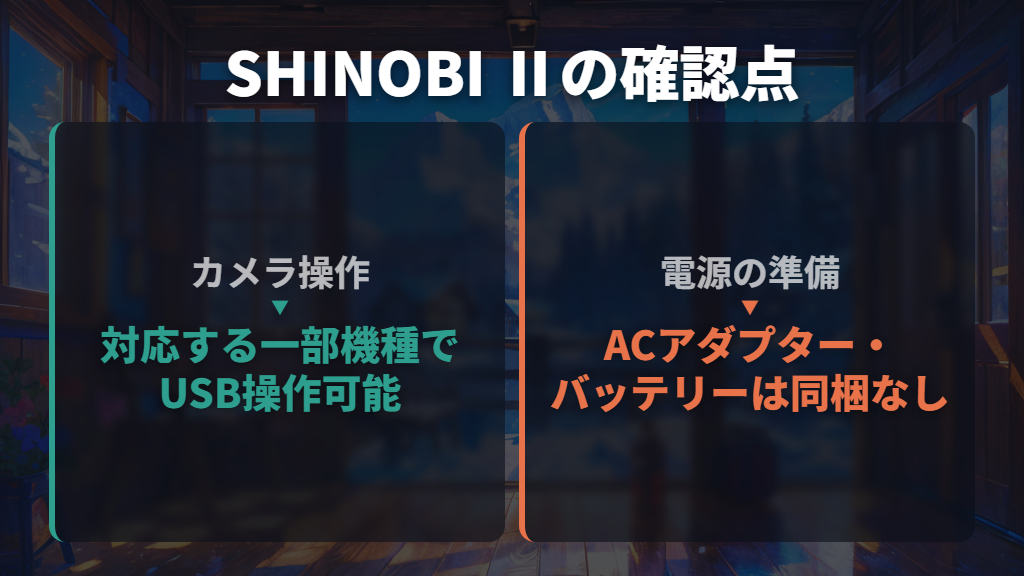
具体的な候補として挙げるのは、ATOMOSのSHINOBI Ⅱ(型番ATOMSHB003)です。5型クラスの画面でピント・露出を確認し、対応カメラではモニター側から設定も操作したい人向け。日本向け製品ページとメーカー本社の仕様表で、購入判断に使う主な条件を確認できます。
ATOMOS SHINOBI Ⅱ ATOMSHB003 を探す
| 選択基準 | SHINOBI Ⅱの仕様・条件 |
|---|---|
| 画面サイズ・解像度 | 5.2インチ、1920×1080 |
| 輝度 | 1500nit |
| メーカー公表重量 | 210g |
| 映像入力 | HDMI、4K最大30fps・1080p最大60fps |
| 撮影補助 | 拡大、ピーキング、波形、フォルスカラーなど |
| カメラ操作 | 対応する一部機種でUSB接続による操作が可能 |
| 電源の準備 | ACアダプター・バッテリーは同梱なし |
| USB-Cの制約 | 本体へのPD入力とカメラコントロールは排他使用 |
この機種を選ぶ理由になるのは、画面の明るさと確認ツールに加え、対応カメラの設定操作までまとめたい場合です。日本向けページは、Sony、Panasonic、Canon、Fujifilm、Nikonの一部カメラへの対応を案内しています。
ただしメーカー名だけで対応を保証するものではなく、タッチフォーカスも対応機種で使う機能です。
購入時には「録画開始・停止の操作」と「モニター本体への保存」を混同しないことも大切です。Shinobi IIのカメラコントロールで行うのは、接続したカメラの収録操作。SDカードスロットは、説明書ではファームウェア更新やLUTのアップロードに使うものとして案内されています。
SDカードが挿せるという理由だけで、撮影映像の保存先と判断しないでください。
カメラ側へ動画を記録する設定も見落とせません。α7R Vでは、[HDMI出力時のメディア記録]を[入]にするとメモリーカードへ記録しながら外部へ出力し、[切(HDMIのみ)]ではカメラのカードへ記録しません。表示できていることと、必要な場所へ記録できていることは別です。
モニターを導入するときに、保存先まで決めておきましょう。
4K60p信号の入力が必要な場合や、カメラ操作に対応しない組み合わせでは、期待する使い方に合いません。まずSHINOBI Ⅱの日本向け公式ページで接続・電源条件を照合し、欲しい機能が自分のカメラで使えるかを基準に選んでください。
カメラのモニターの使い分けと選び方のまとめ
この記事のまとめです。
- 外付けは、ピント・露出・構図を詳しく確認したい場合に検討する
- 画面の角度が悩みなら、まず背面モニターの可動範囲を見る
- スマホによるモニタリングは、カメラ・端末・接続方式の対応が条件
- Monitor & ControlはFreeプランがあるが、追加機能には有料プランや接続条件がある
- 端子の形だけでなく、カメラの出力解像度とフレームレートを照合する
- 4K入力対応と画面自体の解像度を分けて読む
- 携帯性は画面サイズと重量に加え、電源や取り付け器具まで含めて考える
- ピント確認には拡大・ピーキング、露出確認には波形・フォルスカラーなどを比較する
- SHINOBI Ⅱは電源が別途必要で、日本向け案内はUSB PD充電器20W以上とATOMOS製バッテリーを指定
- SHINOBI ⅡのUSB-Cによる本体へのPD入力とカメラコントロールは同時に使えない
- モニターで映像が見えることと、希望する保存先へ記録できることを分けて確認する
参考にした情報
- カメラ用外付けモニターのおすすめ人気ランキング【2026年10月】 | マイベスト
- Monitor & Control | Creators’ Cloud
- ATOMOS – アトモス
- α7R V 特長 : 高解像撮影をサポートする優れた操作性・信頼性 | デジタル一眼カメラα(アルファ) | ソニー
- ILCE-7RM5 | ヘルプガイド | HDMI出力設定(動画)
- Monitor & Control | ヘルプガイド | 対応カメラ/接続方法/対応機能について
- ShinobiII_QSG_JP.pdf
- 05c56cf551fe1383c880179604e498f0.pdf
- Shinobi II – 5″ Camera Monitor – 1500nit Camera Control – Atomos – Buy Now