
カメラからパソコンに写真を取り込むには、USBケーブルでカメラをつなぐ方法と、撮影に使ったSDカードからコピーする方法があります。Windows 11なら「フォト」やエクスプローラー、Macなら「写真」アプリで取り込めます。
まずは、手元にカメラ用のUSBケーブルがあるか、パソコンにSDカードを挿せるかで選びましょう。この記事では、接続方法の選び方から実際の操作、写真が表示されないときの確認まで、順に説明します。
- USB接続とSDカードの選び方
- Windows 11・Macそれぞれの取り込み手順
- カメラやカードが表示されないときの確認箇所
- 転送完了の確認と取り外しの注意点
カメラからパソコンに写真を取り込む方法と基本手順
USB接続かSDカードか、手元の接続環境で選ぶ
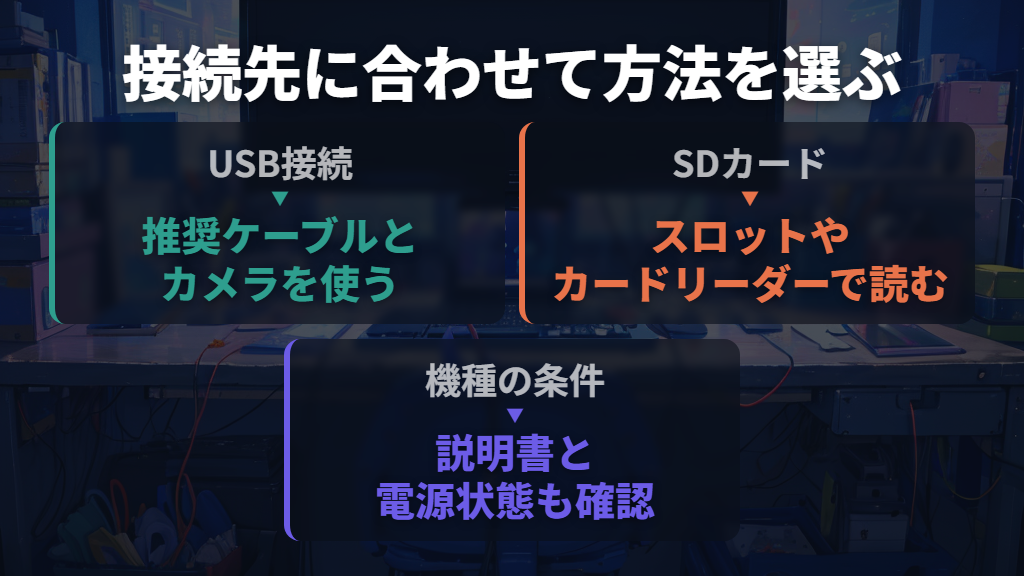
カメラ付属またはメーカー推奨のUSBケーブルがあるならUSB接続、パソコンにSDカードスロットがあるならカードからの取り込みが候補です。どちらも写真をパソコンへ保存するための方法なので、まずは利用できる接続先を見て選べば大丈夫です。
USB接続ではカメラ本体をパソコンにつなぎます。SDカードを使う場合は、パソコンのカードスロットから読み込みます。Macでは、外付けのカードリーダーを接続してカードを読み込む方法もAppleが案内しています。
| 方法 | 用意するもの・条件 | 取り込みの進め方 |
|---|---|---|
| USB接続 | カメラと、付属またはメーカー推奨のUSBケーブル | カメラを接続し、アプリで取り込むか、認識されたフォルダーからコピー |
| SDカードを直接挿す | 撮影に使ったSDカードと、利用できるカードスロット | Windowsではエクスプローラーでコピー、Macでは「写真」で読み込み |
| Macにカードリーダーを接続 | カードと、Macに接続するカードリーダー | 「写真」の「ファイル」→「読み込む」から選択 |
なお、カメラの機種によっては専用のデバイスドライバーが必要です。接続時の操作も機種で異なるため、カメラの説明書にあるパソコン接続の項目を優先してください。

取り込み前には電源も準備します。NECはパソコンを電源アダプターにつなぐよう案内しており、ソニーの取り込み手順では、カメラに充電したバッテリーを入れることも示されています。途中で電源が切れない状態で始めましょう。
Windows 11は「フォト」で写真を選んで取り込む
Windows 11でUSB接続したカメラの写真を取り込むなら、「フォト」から操作できます。接続時に通知が出れば、通知をクリックして「写真とビデオのインポート」を選びます。
通知が出なくても、すぐに接続失敗と判断する必要はありません。スタートメニューのアプリ一覧から「フォト」を開き、右上の「インポート」で接続中のカメラを選ぶ方法があります。
- カメラの説明書に従って、USBケーブルでパソコンと接続します。
- 通知から「写真とビデオのインポート」を選ぶか、「フォト」の「インポート」からカメラを選びます。
- 表示された写真のうち、取り込みたいものにチェックを入れます。
- 「○項目の追加」をクリックします。○には選択した項目数が表示されます。
- 続く画面で「インポート」をクリックし、処理が終わるまで待ちます。
- 「正常にインポートされました」と表示されたら、選んだ写真が取り込まれたことを確かめます。
ここでの操作は、NECのWindows 11向け案内に沿ったものです。Windowsの更新状況によって画面や操作が異なる場合があります。表示が少し違うときも、「接続したカメラを選ぶ」「写真を選ぶ」「インポートを実行する」という順に見ていきましょう。
また、Microsoftは「フォト」でカメラのSDカードからもインポートできると案内しています。USB接続は「フォト」専用、SDカードはコピー専用というわけではありません。次の節では、保存先フォルダーを自分で指定するコピーの方法を紹介します。
SDカードの写真をWindowsの保存先フォルダーへコピーする

写真を自分で選んだフォルダーへ保存したいときは、エクスプローラーでSDカードを開き、コピーと貼り付けを使います。カード内のファイルを表示しただけで終わらず、パソコン側の保存先に貼り付けるところまで進めるのがポイントです。
SDカードをパソコンのメモリスロットに挿し、通知が出たら「デバイスを開いてファイルを表示する」を選びます。通知が出ない場合は、エクスプローラーを開き、左側の一覧から該当するSDカードのドライブを選んでください。
- SDカード内で、取り込みたい写真が入ったフォルダーを開きます。
- 写真を選び、右クリックして「コピー」を選びます。
- パソコン側のコピー先フォルダーを開きます。
- フォルダー内の何もない場所を右クリックし、「貼り付け」を選びます。
- コピーが終わったら、保存先に写真がコピーされたことを確かめます。
全部まとめて選ぶなら「Ctrl+A」、離れた位置の写真を選ぶなら「Ctrl」を押しながら1枚ずつクリックします。連続する範囲なら、最初の写真をクリックし、「Shift」を押しながら最後の写真をクリックする操作です。
写真の保存フォルダーはカメラのメーカーによって異なります。ソニーが示すマスストレージ接続時の例では、静止画のJPEG・RAW・HEIFは「DCIM」に入っています。ただし、機種や接続方式でフォルダーの見え方は変わるため、すべてのカメラが同じ構成とは限りません。
Macは「写真」でカメラやSDカードから読み込む
Macにカメラを接続したら、電源を入れ、写真の読み込みに適したモードに設定します。モードの名称はカメラの説明書で確かめてください。その後「写真」アプリを開き、サイドバーの「デバイス」にあるカメラをクリックします。
読み込み先は「アルバム」メニューで選べます。既存のアルバムに追加するほか、「新規アルバム」で名前を付けることも可能です。アルバムを指定せずライブラリへ読み込むなら「なし」を選びます。
カメラ内の新しい写真をまとめて読み込む場合、Appleのカメラ接続手順では右上の「読み込む」を使います。一部だけなら写真をクリックし、「選択した写真を読み込む」を選びます。
SDカードの場合は、Macのカードスロットに挿すか、カードリーダーをMacへ接続してカードを挿します。「写真」で「ファイル」→「読み込む」と進み、写真を選んで「読み込む項目を確認」をクリック。その後、「すべての新しい写真を読み込む」または「選択した写真を読み込む」を選びます。
カードから読み込んだ写真は、サイドバーの「読み込み」と「ライブラリ」に表示されます。iCloud共有写真ライブラリに参加している場合は、読み込み時に「ライブラリ」メニューで保存先のライブラリを選びます。
元の写真をカメラやカードに残したい場合は、削除の選択に注意しましょう。カメラ接続時の「項目を削除」にチェックを入れず、読み込み後に削除するか尋ねられた場合は「項目を残す」を選びます。
カメラからパソコンに写真を取り込むときの困りごとと注意点
USB接続で認識されないときはケーブル・電源・表示を確認する
USBでつないでも写真が出てこないときは、まず接続部分から見直します。NECが挙げているのは、カメラ付属またはメーカー推奨のUSBケーブルを使っているか、カメラ側とパソコン側の両方に正しく接続されているか、カメラの電源が入っているか、という点です。
接続に問題が見当たらない場合は、パソコンの別のUSBポートで試す方法もあります。ただし、転送中の抜き差しは避けてください。ソニーは、カメラのアクセスランプが点灯している間にUSBケーブルを抜くと、データが壊れることがあると警告しています。
Windowsでは次に、エクスプローラーのデバイス一覧を見ます。カメラまたはUSBドライブのアイコンがあれば、パソコン側では認識されています。そのアイコンを開いて写真が見えるなら、必要なファイルを任意のフォルダーへコピーできます。「フォト」で取り込めない場合にも確認したい場所です。
接続を確かめても認識されない場合、NECはデバイスマネージャーの確認も案内しています。基本の接続確認で解決しなければ、NECのWindows 11向け対処手順で次の確認箇所を参照してください。
Macで反応がないときは、ケーブルの接続と別のUSBポートに加え、カメラが写真の読み込みに適したモードかを確認します。Appleはメモリーカードが壊れていないかの確認も挙げていますが、詳しい確認方法はカメラの説明書を参照する案内です。
読み込みモードやカードの扱いは、使っている機種の手順に戻って確かめましょう。
SDカードが表示されないときは通知と認識を分けて考える

WindowsでSDカードを挿しても通知が出ない場合は、エクスプローラーの左側にカードのドライブがあるかを見ます。通知が出ないことと、カードが認識されていないことは分けて確認しましょう。ドライブが表示されていれば、そこから写真をコピーする手順へ進めます。
MacのSDカードスロットでカードが認識されない場合、Appleは一度取り出してから挿し直す方法を案内しています。差し込み方が遅すぎたり速すぎたりすると、正しく認識されないことがあるためです。
カードの大きさにも注意が必要です。Appleによると、MacのSDXCカードスロットでMiniSDやMicroSDなどの小さいカードを使う場合はアダプターが必要です。無理に差し込むと損傷するおそれがあるため、挿し込みにくい状態で押し込まないでください。
なお、Macで「変更できません」と表示される症状は、カード自体が表示されない場合とは異なります。このメッセージについてAppleはカードのロックを原因の一つとして挙げています。表示されているエラーの内容に合わせて対処を選ぶことが大切です。
転送が終わったら保存を確かめて取り外す
取り込みが終わったら、選んだ写真がパソコンに保存されたことを確かめます。「フォト」でインポートした場合は取り込み結果を、コピーした場合はコピー先のフォルダーを見てください。
転送中は、カメラとパソコンをつなぐケーブルを抜いたり、カメラを操作したりしないようにします。NECはデータを正しく取り込めない可能性を示しています。取り外しの操作は処理が終わってから行い、接続機器内のファイルやフォルダーを開いているアプリも終了させます。
| 環境 | 取り外しの操作 |
|---|---|
| Windows 11の通知領域 | 隠れているアイコンの一覧から「ハードウェアを安全に取り外してメディアを取り出す」を開き、対象機器の「取り出し」を選択。取り外し可能のメッセージが出てから外す |
| Windows 11でSDカードを表示中 | エクスプローラーの左側で対象カードを右クリックし、「取り出し」を選択 |
| MacのSDカード | Finderのサイドバーでカードを選び、「ファイル」→「取り出す」。カードのアイコンが消えてから抜く |
Windowsでは、USBメモリや外付けハードディスクの取り外し方法が「クイック取り外し」に設定されていれば、転送完了後の停止操作は不要とNECが案内しています。ただし、データの転送が終わっていることが条件です。
MacのSDカードは、スリープ中に抜かないでください。Appleはデータが失われるおそれがあるとして、スリープを解除し、Mac上で取り出し操作をしてから外すよう案内しています。
取り込みと、カメラ側の写真を削除する操作も分けて考えましょう。ソニーは、接続中にパソコンからカメラの写真を削除すると、管理ファイルに不整合が起きる場合があると注意しています。パソコン側で写真を保存できたからといって、そのままカメラ内のファイル整理まで進めず、削除は機種の案内に従ってください。
Wi-Fiで取り込む場合は機種の対応と専用ソフトを確かめる

ケーブルを使わず、Wi-Fi接続で写真を取り込める機種もあります。例えばキヤノンのEOS R50では、パソコン用ソフト「EOS Utility」と連携してカメラ内の画像を取り込めます。公式マニュアルは、最新のソフトをパソコンにインストールしてからWi-Fi接続を設定する手順です。
EOS R50でカメラに直接接続する場合は、カメラの「EOS Utilityと接続」から「接続機器の追加」を選び、表示されたネットワーク名とパスワードをパソコン側で指定します。その後、EOS Utilityの「Wi-Fi/LAN接続ペアリング」でカメラを選び、カメラ側でも接続を確定します。
これはEOS R50の接続例です。同じ手順を別のカメラへそのまま当てはめず、無線で取り込みたい場合は、手持ちの機種の説明書でパソコン接続の方法を調べましょう。EOS R50の具体的な画面は、キヤノンの公式接続手順で確認できます。
まず写真を保存する作業を進めたいなら、利用できるUSB接続やSDカードからの取り込みを選び、Wi-Fiは対応と設定を確かめてから使う、という進め方もできます。
カメラからパソコンに写真を取り込む方法のまとめ
この記事のまとめです。
- USB接続かSDカードかは、手元のケーブルとパソコンのカードスロットで選ぶ
- 機種によっては専用ドライバーが必要なため、接続方法はカメラの説明書を優先する
- Windows 11の「フォト」は、写真を選んで追加し、インポートを実行する
- SDカードからコピーする場合は、パソコン側の保存先へ貼り付けるまで進める
- Macはカメラ接続なら「デバイス」、カードなら「ファイル」→「読み込む」から操作する
- Macで元の写真を残したい場合は、削除を選ばず、確認画面では「項目を残す」を選ぶ
- USBで認識されないときはケーブル・電源・ポートを確認し、Windowsではエクスプローラーの表示も見る
- 接続通知が出なくても、SDカードのドライブが表示されていればコピーへ進める
- 転送中はケーブルを抜かず、保存を確かめてからOSや機器に応じた取り外しを行う
- Wi-Fi転送は機種の対応と専用ソフトを確認する。EOS R50はEOS Utilityで画像を取り込める
参考にした情報
- Windows 11でデジタルカメラの写真や動画をパソコンに取り込む方法 – Q&A
- Windows 11でデジタルカメラの写真や動画が取り込めない場合の対処方法 – Q&A
- カメラで撮影した写真や動画をパソコンに取り込む方法 | ソニー
- Microsoft フォト アプリで写真やビデオを管理する | Microsoft Support
- MacでSDまたはSDXCカードを使用する – Apple サポート (日本)
- Macの「写真」でカメラまたは携帯電話から読み込む – Apple サポート (日本)
- キヤノン:製品マニュアル|EOS R50|EOS Utilityと接続
- Windows 11でパソコンに接続したUSBメモリなどの周辺機器を安全に取り外す方法 – Q&A
- Macにカメラを接続しても何も起こらない場合 – Apple サポート (日本)
- Macの「写真」でストレージデバイスやDVDから読み込む – Apple サポート (日本)
- Mac の SD および SDXC カードスロットを使う – Apple サポート (日本)