カメラで自撮りをするなら、まず「手に持って撮る」「離れて全身を撮る」「自分を動画で撮る」のどれを中心にするか決めましょう。手持ちでは自分側から見えるモニター、離れた撮影ではセルフタイマーやスマホ操作、動画では設定後の写る範囲が選ぶ手がかりになります。
写真の仕上がりを画面で調整したいならキヤノンのEOS R50、対面画面でタイマーや明るさを操作したいならニコンのZ30、動画の操作性を重視するならソニーのVLOGCAM ZV-E10 IIが比較候補です。それぞれの違いを見たあと、一人で撮るときの設定を具体的に紹介します。
- 手持ち・全身・動画で異なる選択基準
- 自撮り操作で比べるカメラ3機種
- セルフタイマーの設定とピント合わせの順序
- スマホで構図を見ながら撮る方法
自撮り用カメラの選び方と比較したい3機種
手持ちか離れた撮影かで、必要なモニターと操作を選ぶ
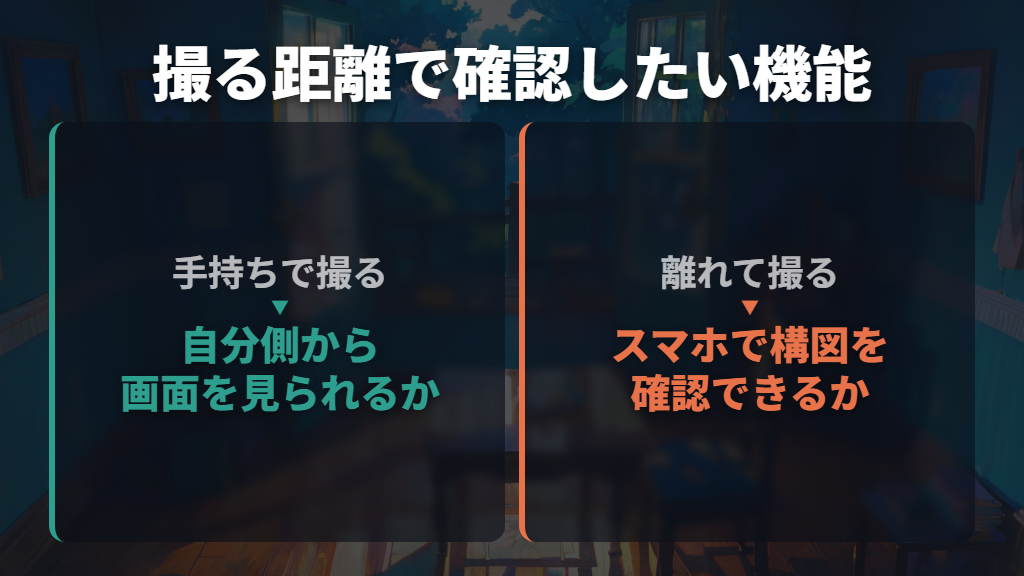
手持ちの自撮りで最初に見たいのは、レンズを自分へ向けた状態で画面を見られるかどうかです。顔だけでなく、一緒に写したい人や背景まで画面で確かめたいところ。例えばZV-E10 IIはバリアングル液晶モニターを備え、自撮りや高い位置・低い位置からの撮影に対応しています。
画面が自分側に向くだけでなく、その状態で何を操作できるかにも違いがあります。Z30では、静止画の自分撮りモードで、タッチ操作によってセルフタイマーと露出補正を設定できます。露出補正は画像の明るさを変更する設定。
撮影までの時間や枚数も対面画面から選べるため、ボタンの位置だけでなく画面の使い勝手も比べたい機種です。
一方、離れて全身を撮りたい場合は、スマホ側で構図を見られる機能も候補になります。EOS R50はCamera Connectによるリモートライブビュー撮影に対応し、スマホの画面で構図を確認しながら撮影できます。「カメラを手に持って画面を見る」のか、「写る位置からスマホで見る」のか。
この違いから必要な機能を絞ると、撮影場面に合った比較になります。キヤノンの通信機能案内
顔と背景が入るかは、レンズと動画設定を合わせて見る
自分の顔と旅行先の景色を一緒に写したいなら、レンズが写せる範囲を見ましょう。画角とは、写る範囲を角度で表したもの。レンズの焦点距離が短いほど広い範囲を写せます。腕を伸ばした構図で背景が入るかを重視するなら、遠くの物を大きく写す性能とは別の視点が必要です。
ただし、レンズに書かれたmmの数字だけを、異なるカメラでそのまま比べるのは避けましょう。イメージセンサーのサイズが違うと、同じ焦点距離でも画角が変わります。比較するときは「35mm判換算」の表記があるかを見て、レンズそのものの焦点距離と混ぜないことが大切です。ソニーの焦点距離・画角の解説
動画では、レンズが同じでも記録設定や手ブレ補正によって範囲が変わる機種があります。ZV-E10 IIの説明書では、次の違いが案内されています。これは同機種の撮影設定による画角の変化であり、35mm判換算の倍率とは別の話です。
| ZV-E10 IIの動画設定 | 手ブレ補正:アクティブ | 手ブレ補正:スタンダード/切 |
|---|---|---|
| 4K 60p | レンズ記載の焦点距離の約1.5倍相当の画角 | 約1.1倍相当の画角 |
| 4K 60p以外 | レンズ記載の焦点距離の約1.4倍相当の画角 | 約1.0倍相当の画角 |
自撮り動画で顔が大きくなりすぎたり、背景が切れたりしたら、レンズだけでなく手ブレ補正と記録設定も見直す対象です。ZV-E10 IIのアクティブモードは動画の手ブレを補正しますが、撮影画角が狭くなります。購入前に試せる場合も、写真の画面だけで判断せず、使いたい動画設定で構図を見ておきましょう。
顔・瞳へのピント合わせと、撮影時の操作を確認する
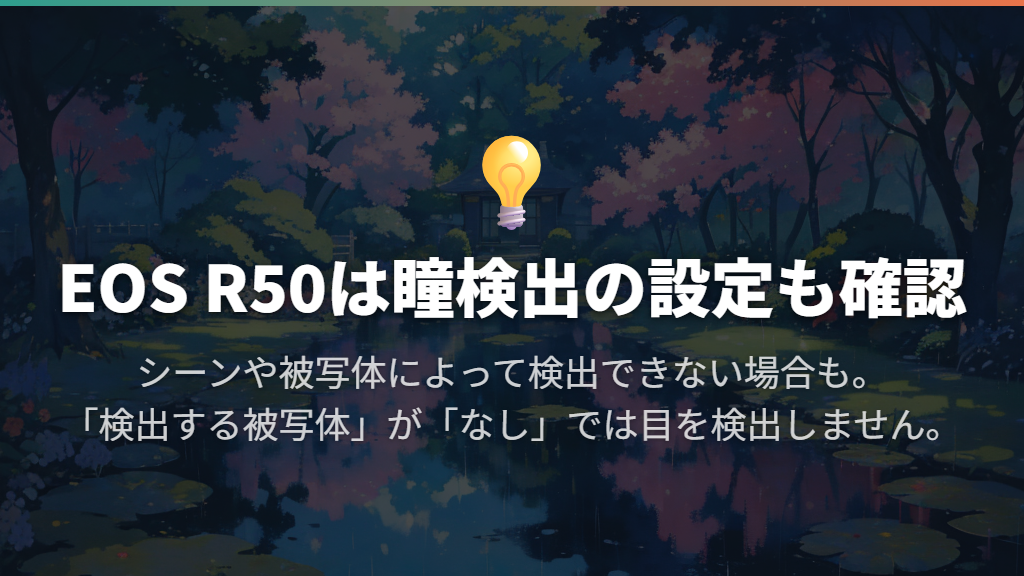
自分を撮る用途では、人物の顔や瞳を検出してピントを合わせる機能も比較したいところです。EOS R50は人物の瞳・顔・頭部・胴体の検出に対応。瞳検出では自動選択と手動変更ができ、初期設定ではカメラに近い瞳を選びます。両目までの距離が同程度なら、画面の中心に近い瞳が選ばれます。
機能名に「瞳」とあっても、どの状況でも必ず目に合うという意味ではありません。EOS R50の説明書では、撮影シーンや被写体によって正しく検出できない場合があるとされています。また、[検出する被写体]を[なし]にすると目は検出されません。
背景などへ枠が出るときは、機能の有無だけでなく、人物向けの設定になっているかまで見る必要があります。
撮影を始める操作も合わせて比べましょう。Z30の自分撮りモードでは、シャッターボタンの半押しでピントを合わせ、全押しで静止画を撮影するほか、タッチAFやタッチシャッターも使えます。EOS R50の自分撮りモードも、タッチシャッターを有効にすると画面に触れて撮影できます。
対面で構えた状態で、どちらの操作がしやすいかが選択のポイントです。EOS R50の自分撮りモード
EOS R50・Z30・ZV-E10 IIを用途別に比較する
ここでは、自撮りの操作に特徴がある3機種を比較します。画質や価格の順位ではなく、撮りたい場面に結び付く機能を並べました。ソニーのZV-E10 IIはレンズ交換式、キヤノンのEOS R50にもボディーとレンズキットの設定があります。購入時には、本体の名称に加えて販売されている構成も見ましょう。
| 比較候補 | 自撮りで注目したい機能 | 優先したい用途 |
|---|---|---|
| キヤノン EOS R50 | 自分撮りモードで明るさ・美肌効果・背景を調整。スマホでリモートライブビュー撮影も可能 | 写真の仕上がりを調整したい、離れた位置から構図を見たい |
| ニコン Z30 | 対面モニターで静止画のタイマー時間・枚数・明るさを設定 | 画面を見ながらタイマー撮影を操作したい |
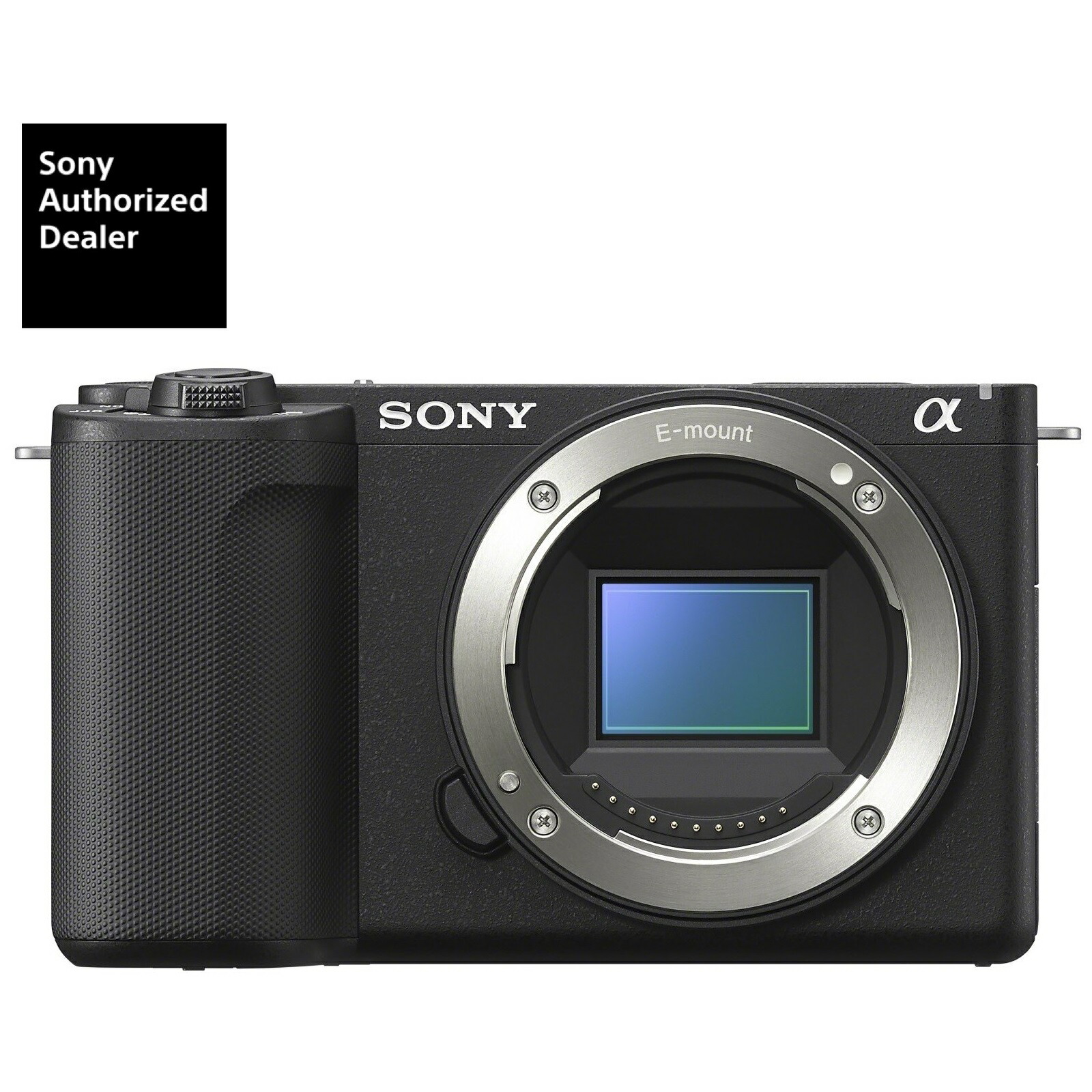
| ソニー VLOGCAM ZV-E10 II | バリアングル液晶、縦横に対応する情報表示、背景ぼけ切り換えボタン | 縦位置を含む自撮り動画や、背景の見せ方を重視したい |
EOS R50は、写真の明るさと美肌効果をそれぞれ5段階から選び、背景のぼかし具合も設定できる点が特徴です。自分の顔を写しながら、どんな仕上がりにするか調整したい人の候補。離れた撮影でも、Camera Connectの画面で構図を見られるため、手持ちの写真と全身写真の両方を考える場合に比較できます。

Z30は、自分撮りモードでタイマーの時間と撮影枚数を画面から選べます。人物の顔や瞳へのピント合わせに対応し、バリアングル式のタッチパネルも搭載。ただし、自分撮りモードでは一部のボタン操作が無効になるため、通常撮影と同じ操作感とは限りません。
対面画面での操作を中心に使いたい人に合うか、という見方がおすすめです。ニコン Z30の製品案内

ZV-E10 IIは、カメラの向きに合わせて撮影情報の表示が切り替わり、背景ぼけもボタンで切り換えられます。動画ではアクティブモードの手ブレ補正を使えますが、画角が狭くなる点を含めて選びましょう。撮影画面の扱いや背景の見せ方を重視する人の候補です。ソニー VLOGCAM ZV-E10 IIの製品案内
カメラで自撮りする方法と失敗を減らす設定
手持ちの写真は対面モニターで構図を決めて撮る
EOS R50で手持ちの写真を撮るなら、まず[自分撮り]モードを使い、モニターをレンズ側へ向けます。顔や背景の入り方を見ながら、必要に応じて明るさ、美肌効果、背景のぼかし具合を調整。シャッターボタンを押すほか、タッチシャッターを有効にして画面に触れる方法も選べます。
ここで気を付けたいのが、ピントが合ったあとの距離です。EOS R50の説明書は、ピントが合ってから撮影が終わるまで、カメラと自分との距離を変えないよう案内しています。構図を直すために腕を曲げ伸ばしした場合は、そのまま押し切るより、撮影する構図で改めてピントを合わせる流れにしましょう。
顔や瞳にうまく合わないときは、暗い場所、強い逆光、顔が画面の端にある構図なども見直す対象です。EOS R50では、こうした条件でピントが合いにくい場合があります。顔が端にある場合は中央または中央寄りへ構図を変えるよう、説明書でも案内されています。
瞳検出の対応だけで判断せず、枠が狙った場所に出ているかも見て撮りましょう。EOS R50のAFに関する説明
モニターの扱いにも機種の注意事項があります。Z30では、画面は回転範囲内でゆっくり動かし、モニター部分をつかんでカメラを持ち上げないよう案内されています。自分側へ向けるときも、本体を持って画面の向きを調整してください。
全身・集合写真はセルフタイマーとピント位置をセットで考える
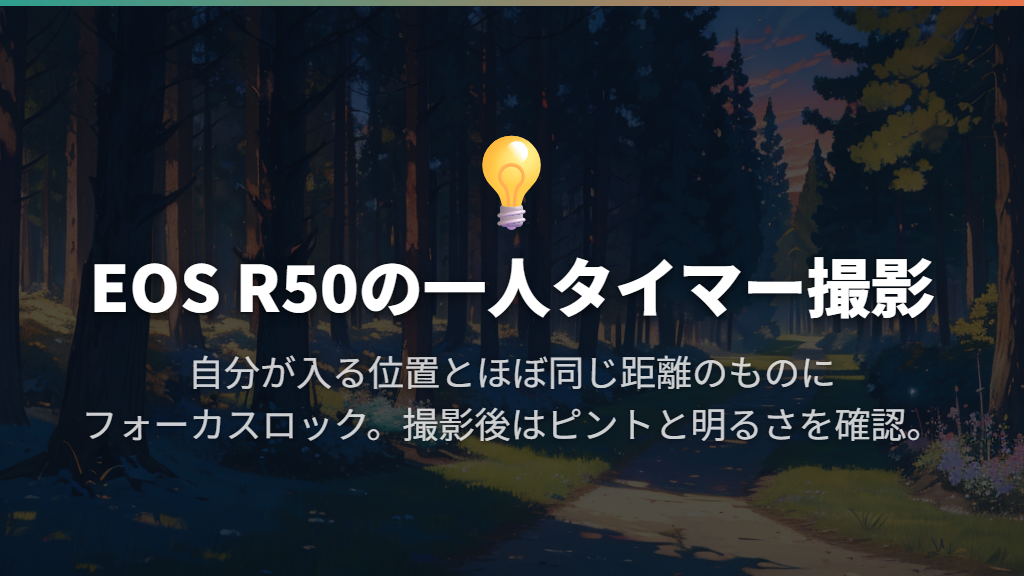
カメラから離れて写るなら、シャッターを押してから撮影するまで時間を置くセルフタイマーが使えます。EOS R50には10秒後と2秒後の撮影に加え、10秒後に設定枚数を連続撮影する機能があります。自分が写る位置へ移動する撮影では、待ち時間だけでなく、撮影時にどこへピントが合っているかが大切です。
EOS R50の説明書では、自分一人をタイマーで撮るときは、自分が入る位置とほぼ同じ距離にあるものへフォーカスロックして撮影する方法を案内しています。自分が写る場所とは距離の違う背景に合わせたまま、タイマーの秒数だけを延ばす手順にはしないようにしましょう。
- ドライブモードからセルフタイマーを選ぶ
- 自分が写る位置を決め、その位置とほぼ同じ距離にあるものへピントを合わせる
- ピントを合わせた状態でシャッターボタンを全押しし、撮影位置へ移動する
- 撮影後に画像を再生し、ピントと明るさを確かめる
一度のタイマー動作で複数枚を残したいなら、EOS R50のセルフタイマー連続撮影では2〜10枚を設定できます。ただし、記録画質や外部ストロボの使用など、撮影条件によって撮影間隔が長くなる場合があります。
一定の短い間隔で必ず撮れるとは考えず、撮れた画像をその場で再生して確かめるところまでを一連の撮影にしましょう。
この手順はEOS R50の静止画撮影の例です。秒数、連続撮影の枚数、途中で中止する操作は、使う機種の設定に合わせてください。EOS R50では、タイマー開始後にモニターへタッチする方法で中止できます。EOS R50のセルフタイマー撮影
写る位置で構図を見たいときはスマホから撮影する
全身の入り方を写る位置から見たいなら、スマホでのリモートライブビュー撮影が選択肢です。EOS R50は、スマホにカメラの映像を表示しながら遠隔で撮影できます。タイマーの撮影時刻に合わせて位置へ入る方法に対して、こちらはスマホの映像を見て構図を確かめられる点が使い分けの理由です。
準備するのは専用アプリのCamera Connect。アプリのダウンロードは無料ですが、利用にはCanon IDでのログインが必要です。対応OSはダウンロード先で確認する案内になっているため、手元のスマホで利用できるかを先に確かめておきましょう。
- スマホのBluetoothとWi-FiをONにし、Camera Connectを用意する
- EOS R50で[スマートフォン(タブレット)と接続]から[接続機器の追加]を選び、ペアリングを始める
- Camera Connectを起動し、アプリの案内に従ってカメラを選ぶ
- ペアリング完了後、アプリのリモートライブビュー撮影を使ってWi-Fi接続し、映像を見ながら撮影する
スマホ本体のBluetooth設定画面からカメラをペアリングする手順ではありません。カメラとアプリの案内に沿って進めます。また、アプリ内の[Bluetoothリモートコントローラー]は別の機能で、Wi-Fi接続中は使えません。
構図を映像で見たい場合は、[リモートライブビュー撮影]を選びましょう。EOS R50のスマートフォン接続手順
左右反転・押せないボタン・点滅しないランプは仕様も確認する
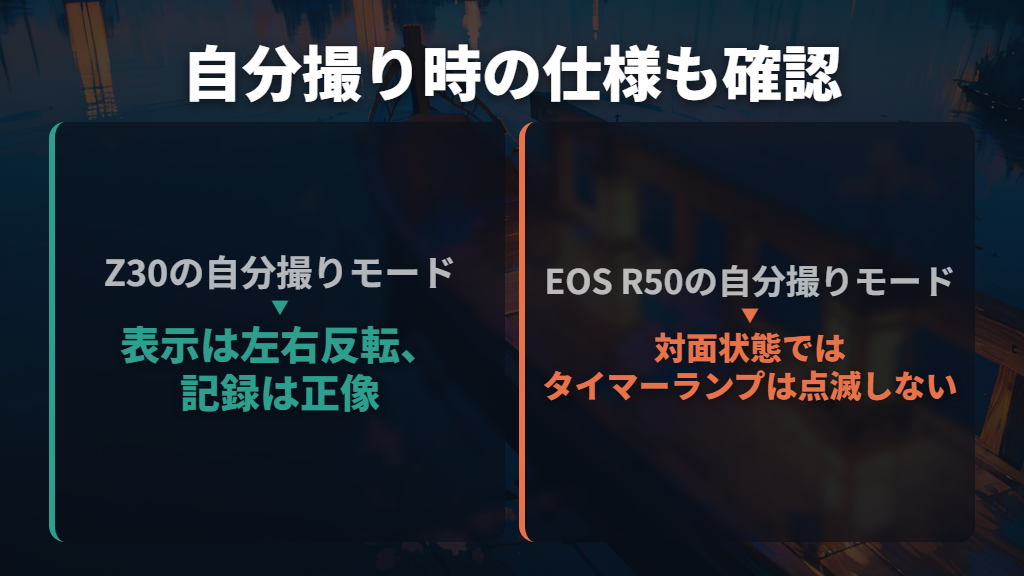
自撮り用に画面を前へ向けると、通常撮影とは表示や操作が変わる機種があります。例えばZ30の自分撮りモードでは、モニターは鏡のような左右反転の表示ですが、記録される画像はカメラから見た正像です。画面で見ていた左右と保存画像の左右が違っても、このモードでは説明書にある動作です。
Z30では自分撮りモード中、電源スイッチ、シャッターボタン、動画撮影ボタン、静止画/動画セレクター、撮影モードダイヤル以外の操作が無効になります。操作できるボタンが減ったと感じたら、まず自分撮りモードかを確認。モニターを自分撮りの位置から動かすと、このモードを終了します。
静止画と動画でも動作が異なります。Z30の自分撮りモードで動画撮影ボタンを押すと、静止画モードでは静止画を撮り、動画モードでは動画撮影を始めます。

また、対面画面からのタイマー設定は静止画の場合の機能で、動画では明るさの設定ができます。
写真の操作をそのまま動画へ当てはめないようにしましょう。Z30の自分撮り操作と制限
一方、EOS R50では[自分撮り]モードでモニターを対面状態にすると、セルフタイマーランプは点滅しません。ランプだけで撮影の成否を判断せず、その機種とモードの動作を確かめましょう。自撮りでは「画面を前へ向けたときに変わること」まで把握しておくと、撮影中の戸惑いを減らせます。
カメラで自撮りするときの選び方と撮影方法のまとめ
この記事のまとめです。
- 手持ちの自撮りは、レンズを自分へ向けた状態で画面を見られるか、対面で操作しやすいかを重視する
- 顔と背景を一緒に写したい場合は画角を確認し、異なるセンサーのカメラは焦点距離の数字だけで比較しない
- ZV-E10 IIの動画は手ブレ補正や記録設定で画角が変わるため、使いたい設定で写る範囲を見る
- EOS R50は自分撮り写真の明るさ・美肌効果・背景を調整したい人の比較候補
- Z30は静止画の対面画面からタイマーの時間・枚数・明るさを操作したい人の比較候補
- ZV-E10 IIは縦横の表示や背景ぼけの切り換えを重視する人の比較候補。アクティブモードによる画角の変化も考慮する
- EOS R50の手持ち自撮りでは、ピントが合ってから撮影終了までカメラと自分の距離を保つ
- EOS R50で一人をセルフタイマー撮影するときは、セルフタイマーを選んでから、写る位置とほぼ同じ距離にあるものへフォーカスロックする
- EOS R50で構図をスマホに表示して撮る場合はCamera Connectのリモートライブビュー撮影を使う。アプリ利用にはCanon IDでのログインが必要
- Z30の鏡像表示やボタン操作の制限、EOS R50の対面時のランプ動作は、機種と自分撮りモードの仕様を確認する
参考にした情報
- キヤノン:製品マニュアル|EOS R50|自分撮りモード
- キヤノン:製品マニュアル|EOS R50|セルフタイマー撮影
- 各部の機能と基本的な操作
- VLOGCAM ZV-E10 II 特長 : コンパクトでかんたんな操作性 | デジタル一眼カメラα(アルファ) | ソニー
- ZV-E10M2 | ヘルプガイド | 撮影範囲(画角)について
- 通信機能 EOS R50:レンズ交換式カメラ・レンズ|個人|キヤノン
- EOS R50:レンズ交換式カメラ・レンズ|個人|キヤノン
- 焦点距離 | 撮影の基礎知識 | ソニー
- Z30 – 概要 | ミラーレスカメラ | ニコン
- 高速AF・連写 EOS R50:レンズ交換式カメラ・レンズ|個人|キヤノン
- キヤノン:製品マニュアル|EOS R50|AFエリアの選択
- Camera Connect | CANONカメラのアプリ & ソフトウェア
- VLOGCAM ZV-E10 II | デジタル一眼カメラα(アルファ) | ソニー
- キヤノン:製品マニュアル|EOS R50|スマートフォン(タブレット)と接続