カメラで動画撮影を始めるなら、まずはフルHD・30pを出発点にするとよいでしょう。動きを滑らかに残したいなら60p、細部の精細さを重視するなら4Kも候補です。最初からすべてを手動にせず、ISO感度やホワイトバランスはオートから試せます。
一眼カメラの魅力は、レンズを交換して写る範囲や背景のボケを変えられること。ただし、動画ではピントや音声、記録を続けられる時間も大切です。基本設定を決めてから、撮る場面に合わせて調整していきましょう。操作例にはキヤノンのEOS R50を使い、機種固有の条件は区別して説明します。
- 動画の開始・停止と録画表示の確認
- 撮影目的に合わせた解像度とフレームレート
- ピント・手ブレ・音声の撮影対策
- 長時間撮影を左右するカード・電池・温度
カメラで動画撮影を始める手順と基本設定
動画モードと開始・停止の操作を覚える
最初は、お使いのカメラの説明書で「動画撮影」を開き、撮影モードと開始・停止の操作を確かめます。例えばEOS R50には、明るさに応じてカメラが露出を調整する[動画自動露出]があります。まず録画の操作に慣れたい段階では、このような自動設定を使えます。
- EOS R50の動画撮影の[撮影モード]で、[動画自動露出]を選びます。
- 撮りたい被写体にピントを合わせます。シャッターボタンの半押しでもピント合わせができます。
- 動画撮影ボタンを押して録画を開始します。
- 画面右上の[REC]と、画面周囲の赤枠の点滅を確かめます。
- もう一度動画撮影ボタンを押すと録画が終了します。
EOS R50では画面のタッチ操作でも開始・終了ができます。ボタンを押した感触だけで判断せず、録画中の表示まで見るのがポイントです。操作名や表示は機種ごとに異なるため、この手順をそのまま別のカメラへ当てはめず、対応する説明書に沿って操作しましょう。EOS R50の動画撮影手順で確認できます。
写真と動画を交互に撮る場合は、設定の切り替えにも気を配りたいところ。ソニーは、シャッター速度などの設定値が写真と動画で大きく異なるため、対応モデルではそれぞれの設定を登録して呼び出す方法を案内しています。毎回設定し直すのが負担なら、設定登録の有無も確認する項目です。
フルHD・4Kと30p・60pを撮る目的で選ぶ
画質の設定では、解像度とフレームレートを分けて考えます。フルHDは1920×1080、4Kは3840×2160。4Kはきめ細かな映像を記録できますが、データ量が大きく、カードへの記録可能時間や編集するパソコンの負担にも関わります。扱いやすさから始めたいなら、フルHDが候補です。
一方、フレームレートは1秒間の動画を構成する画像の枚数で、fpsという単位で表します。設定画面では30p、60pなどと表示され、数値が大きいほど動きが滑らかになります。解像度を上げることと、動きを滑らかにすることは、それぞれ別の選択です。
| 重視すること | 設定の候補 | 判断するときの条件 |
|---|---|---|
| 最初の扱いやすさ | フルHD・30p | 保存や編集の負担も考えて始める |
| スポーツなどの滑らかな動き | 60p | 対応する解像度との組み合わせを確認する |
| 映画のような動きの雰囲気 | 24p | 撮ったままの再生で表現を試したい場合にも候補 |
| 細部の精細さ | 4K | データ量と編集環境も含めて選ぶ |
後からスローモーションに編集したい場合も、撮影時のフレームレートが関係します。ソニーは、60pで撮影しておけば、24pや30pで書き出す場合に、PCでの編集で2倍までのスローモーションをカクつかせずに再現できると案内しています。通常の速さで残すのか、動きをゆっくり見せたいのかを撮る前に決めておきましょう。
選べる解像度やフレームレートは機種によって異なります。また、高いフレームレートでは露光量を確保するために、F値やISO感度の調整が必要になる場合があります。暗い場所で撮るなら、滑らかさだけで設定を決めず、明るさとノイズの出方も一緒に見てください。
シャッター速度はフレームレートと照明に合わせる
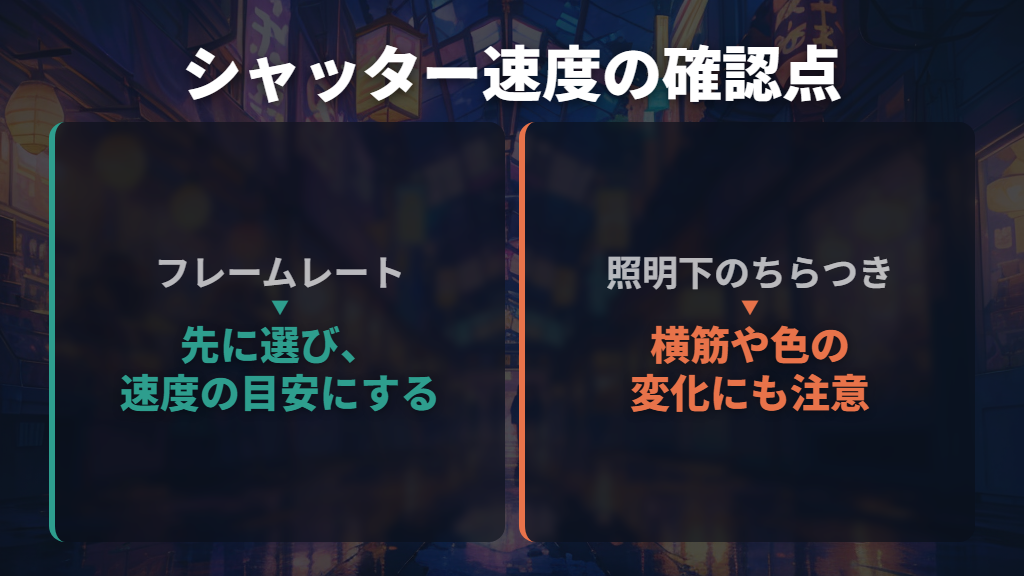
シャッター速度を自分で決める場合は、フレームレートを先に選びます。一般に、フレームレートの2倍を分母にした秒数が適しているといわれています。ソニーがα向けに示す基本設定例は、次の組み合わせです。

機種で設定できる値に合わせた目安として使いましょう。
| フレームレート | ソニーのα向けシャッター速度の設定例 |
|---|---|
| 30p | 1/60秒 |
| 60p | 1/125秒 |
| 24p | 1/50秒 |
写真では動きを止めるために速いシャッターを使いますが、動画では適度な被写体のブレがあった方が、動きが自然に見えるといわれています。1コマだけを見て少しブレていても、連続して再生したときの印象は別です。写真と同じ感覚で速度を上げ続けず、動画として動きを見て調整します。
室内や夜間では、照明によるちらつきにも注意が必要です。照明の明滅とシャッターのタイミングが合わないと、横筋や色の変化が写ることがあります。ソニーは対策例として、東日本の50Hz地域では1/50秒か1/100秒、西日本の60Hz地域では1/60秒か1/125秒を案内しています。
つまり、30pなら必ず1/60秒で固定する、という覚え方だけでは足りません。基本の動き方を決める目安に加え、照明下ではちらつきへの対応も必要です。また、EOS R50では選べるシャッター速度がフレームレートによって異なります。撮影前に設定を整え、録画中に不用意に変更しないことも大切です。
明るさと色はF値・ISO感度・ホワイトバランスで整える
シャッター速度を決めたら、F値とISO感度で明るさを整えます。F値は明るさやボケの目安になる数値。小さくすると多くの光を取り込め、背景のボケも大きくなります。逆に大きくすると光量が減り、ボケは小さくなります。人物の背景をぼかすのか、広い範囲を見せるのかで選びましょう。
暗い場所ではISO感度を上げて明るさを補えます。ただし、高くするほどノイズが出やすくなります。初心者はISOオートから始めても構いません。F値を大きくしてボケを抑えたい場面では、その分の光量をISO感度で補う、というように組み合わせて考えます。
反対に、日中の屋外でF値を小さくすると、明るすぎることがあります。背景のボケとシャッター速度を保ちたい場面では、取り込む光を調節するNDフィルターが候補です。晴れているという理由だけで一律に追加するのではなく、狙った設定で明るすぎるときに検討しましょう。
色味を整えるホワイトバランスは、光の色の影響を補正して白を白く写す機能です。最初はAWBというオート設定で始められます。ただし、屋外から室内へ移動したときなどに自動調整が入り、つないだ映像の色味に違和感が出ることも。色をそろえたい場合は、撮影環境に合う設定を選びます。
ソニーの基本設定解説も参考になります。
カメラで動画撮影するときのコツと失敗対策
動く被写体には継続してピントを合わせる機能を使う
撮影の開始前にピントが合っていても、人物が近づいたり遠ざかったりすると、その後のピント合わせが必要です。EOS R50の[動画サーボAF]は、動画撮影中に被写体へ常にピントを合わせ続ける機能。[する]に設定すると、シャッターボタンを半押ししなくてもピント合わせが続きます。
ただし、継続して合わせる機能があれば、すべての動きに対応できるわけではありません。EOS R50では、速く近づく・遠ざかる被写体や、近距離で動く被写体などが、ピントの合いにくい条件として挙げられています。撮りたい動きに追いつくかを、実際の距離や動きに近い条件で試すことが重要です。
一方、狙った位置でピントを止めておきたい場合もあります。EOS R50では、動画サーボAFを画面操作で一時停止できます。動く人物を追う場面と、一定の場所にピントを置く場面で使い分けましょう。なお、ズーム操作中や拡大表示中には動画サーボAFが一時停止するため、操作の途中も含めて挙動を把握しておきます。
動画向けにレンズを選ぶときは、AFの追従性能に加え、作動音の静かさも確認したいところです。また、ピントを移すと写る範囲が変化する現象を「フォーカスブリージング」と呼びます。背景から手前の人物へピントを移す表現をしたいなら、この変化の少なさも判断材料になります。
手ブレを抑え、固定撮影からカメラワークを広げる
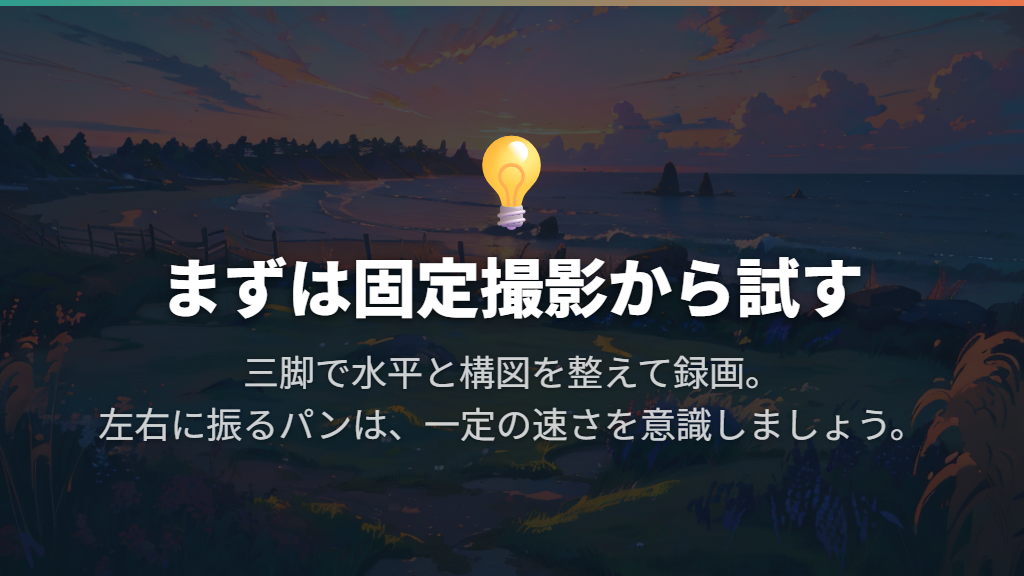
まず試したいのは、カメラを固定して撮る方法です。三脚を使い、水平や構図を整えてから録画を始めます。人物の表情や動作の変化、インタビューなどは、カメラを動かさなくても見せられる場面。手持ちで撮る場合も、脇を締めて構え、画面の揺れに気を配りましょう。
横に広がる風景や、横へ移動する被写体を見せたいときは、カメラを左右に振る「パン」が使えます。一定の速さを意識し、動き始めと終わりはゆっくりと。ソニーは撮り始めと撮り終わりに5秒程度の固定撮影を入れる方法も紹介しています。最初から最後まで動かし続けるより、編集に使う前後の映像も残せます。
手持ちで動く被写体を追うなら、手ブレ補正の対応も確認します。例えばソニーの対応するαと純正レンズの組み合わせでは、[アクティブモード]を使えます。ただし、このモードでは撮影画角が少し狭くなります。自分や背景をどこまで入れたいかは、補正を有効にした状態で確かめる必要があります。
運動会などで遠くの被写体を望遠レンズで撮る場合は、手ブレ補正や三脚の活用が候補です。会場によっては三脚を使えないため、利用条件も事前に確認しましょう。また、手持ち撮影や長時間の撮影が多いなら、レンズの軽さや取り回しも選択基準。画質の数値と同じくらい、構え続けられる組み合わせが大切です。
声の距離と録音レベルを確認する
話し声を残したい場合は、映像の構図と同時に、カメラと話し手の距離を考えます。ソニーは、内蔵マイクでの録音では、カメラが被写体から遠ざかると録音レベルが小さくなると説明しています。画面の中では十分大きく写っていても、音声まで同じように収録できるとは限りません。
離れた位置から人物を撮るなら、話し手側に付けるワイヤレスマイクも候補になります。話し手とマイクの距離を一定に保てるため、動いたときの声の音量も安定します。外部マイクを使う予定があるなら、カメラ選びの段階で接続方法を確認しておきましょう。例えばEOS R50は外部マイク入力端子を備えています。
EOS R50では録音レベルをオートまたはマニュアルで調整できます。手動の場合は、音量が大きいときにレベルメーターの「12」(−12dB)の右側が時々点灯するよう、ピークホールド表示を参考に調整します。「0」を超えると音が割れるため、声が小さいからと単純に上げ続けないことが大切です。
表示や操作は機種の説明書に従います。
音声設定にも対象と条件があります。
長時間撮影はカード・電池・温度・時間制限を確かめる
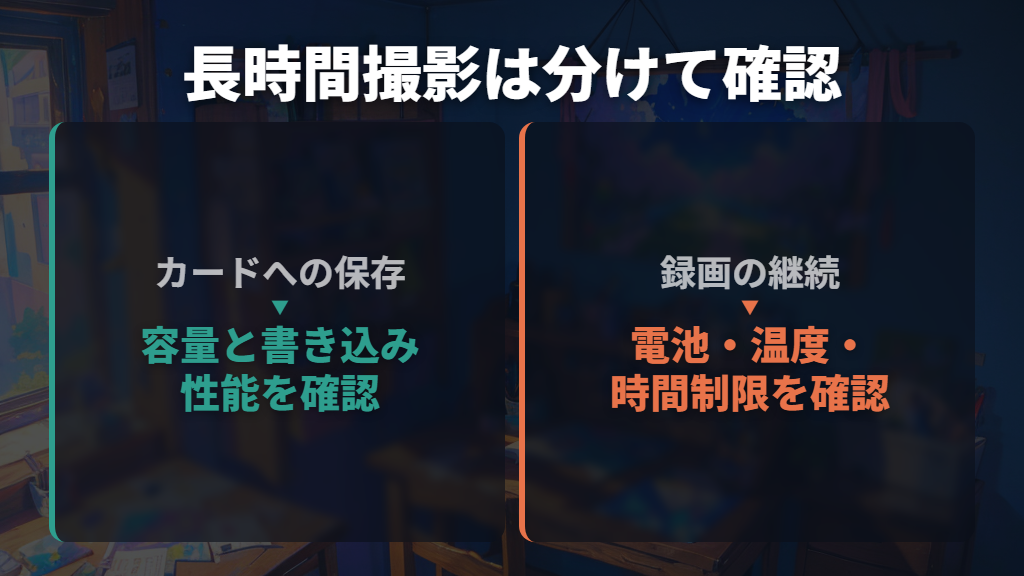
長い行事などを撮る場合は、「カードに保存できる時間」と「1回の録画を続けられる時間」を分けて確認します。EOS R50では、ハイフレームレート以外の動画は1回最長1時間、ハイフレームレート動画は最長15分です。上限に達すると自動終了し、動画撮影ボタンで再開すると新しいファイルになります。
容量が残っていても、1本で録画し続けられるとは限りません。
| 確認する項目 | EOS R50で示されている条件・注意点 |
|---|---|
| カードの書き込み性能 | 記録設定に適した性能が必要。遅いと録画が自動停止することがある |
| 電池の消耗に関わる設定 | 動画サーボAFやレンズの手ブレ補正により、撮影時間が短くなることがある |
| カメラ内部の温度 | 上昇すると電源が自動的に切れることがある |
| 撮影前からの使用状況 | 長時間の再生やライブビューで温度が上がり、撮影可能時間が短くなることがある |
カードは容量だけで選ばず、使う記録設定に必要な書き込み性能を照合します。EOS R50の説明書は、設定した動画記録サイズで正しく記録できるか、事前のテスト撮影を勧めています。4Kでは安定した高速書き込みが必要です。大容量カードへ替えることと、書き込み性能を満たすことは別の確認になります。
温度に関するガイダンスが出た場合、EOS R50では表示された動画記録サイズなどを変更し、ガイダンスが出ない状態で撮る方法が案内されています。温度が下がるのを待つ場合は、いったん電源を切ります。最長時間は常に保証される録画時間ではありません。
長時間の撮影に使うカメラは、解像度だけでなく、こうした停止条件まで含めて選びましょう。
なお、EOS R50では4K撮影時にカードが熱くなることがあり、説明書は温度警告が表示された場合、撮影を休止し、しばらく経ってからカードを取り出すよう案内しています。停止した直後のカード交換を急がず、対象機種の警告に従ってください。
EOS R50の動画記録サイズと時間制限も撮影前に確認しておくと安心です。
カメラで動画撮影する方法のまとめ
この記事のまとめです。
- 最初に動画撮影の開始・停止を覚え、録画中の表示まで確認する
- 扱いやすさを重視するならフルHD・30p、精細さを重視するなら4Kも候補
- 動きを滑らかに残すなら60p、映画のような動きの雰囲気を試すなら24pを検討する
- シャッター速度はフレームレートに合わせた目安と、照明のちらつき対策の両方で決める
- F値は光量とボケ、ISO感度は明るさとノイズの関係を見ながら調整する
- ホワイトバランスはオートから始められるが、映像をつなぐ際の色味の変化に注意する
- 動く被写体には継続してピントを合わせる機能を使い、追従しにくい条件も把握する
- 固定撮影を基本にし、手持ちでは補正機能と有効時の画角を確認する
- 話し声はマイクとの距離と録音レベルが重要で、離れて撮るなら外部マイクも候補
- 長時間撮影はカード性能・電池の消耗・温度・1回の時間制限を分けて確認する